Langkah dan Tahap Format Ulang Hard Disk dan instal ulang operating system
1. Back up / data-data penting yang ada di hardisk karena dengan format akan menghapus semua file yang ada di hard disk kita.
2. Ganti Setting Bios, Ketika komputer dihidupkan kita mesti masuk ke tampilan bios dulu untuk menyetting pilihan urutan booting. jadi ketika kita baru nyalain komputer kita, kita tekan tombol delete sampai bios tampil di layar monitor komputer kita. Ganti urutan booting dengan urutan pertama adalah DVD/CD ROM .
3. Format Hard Disk
Setelah bios kita ganti serta disave anda masukkan disket di DVD/CD ROM kemudian restart komputer anda. Nanti komputer kita akan otomatis booting dari disket tersebut dan pilih boot without cd-rom supaya proses booting bisa berjalan lebih cepat. Setelah kita masuk ke command prompt a: ketik format c: lalu tekan enter. sesuaikan dengan jumlah partisi anda yang anda inginkan. Jika format sudah berakhir kasih nama drive tersebut sesuai keinginan kita. Selesai.
B. Langkah dan Tahap Install Ulang OS Windows dan Linux
1. Install Windows 98 / 2000 / ME / Vista / Xp / Linux (OPERATING SYSTEM)
Langkah pertama, lakukan booting (nyalain dari awal) lalu Masukin CD OS lalu tinggal restart komputer anda dan proses instalasi akan berjalan sendiri, tinggal di next-next aja lalu nanti anda akan memilih ingin di instal di drive mana OS anda, lalu pilih format and instal.
2. Install Driver dan Software
lalu setelah proses instal berhasil maka kita tinggal instal ulang aja driver-driver dan software-software yang kita butuhkan.
Semoga Membantu
Selengkapnya...
Selasa, 14 Juni 2011
Cara format komputer dan instal ulang Operating System

Jumat, 10 Juni 2011
Masalah Yang Sering Terjadi di Komputer
01. PC Tidak Bereaksi, Saat Tombol Power Ditekan. Solusi: Jika hal ini terjadi pada PC Anda, ada beberapa kemungkinan yang harus diperiksa satu per satu secara bertahap. Langkah 1: Periksa semua jaringan listrik, dari outlet AC sampai ke PSU (power supply unit) PC Anda. Apakah sudah terpasang dengan sempurna. Mulai dari memastikan switch PSU dalam posisi ON, ataupun sekiranya Anda menggunakan UPS (uniterruptable power supply) dan/atau stabilizer AVR (automated voltage regulator). Pastikan semua dalam posisi ON dan dalam keadaan berfungsi dengan baik. Langkah 2: Jika hal tersebut bukan penyebabnya, maka kemungkinan berikutnya baru pada PC Anda. Pastikan semua kabel (terutama kabel power) dan komponen terpasang dengan baik. Caranya dengan mebuka casing, kemudian menekan-nekan kembali komponen dan konektor kabel yang ada. Adakalanya hal ini disebabkan karena konektor yang tidak terhubung dengan sempurna. Perhatikan juga ATX 12V, yang dapat ditemukan pada kebanyakan motherboard empat tahun belakangan ini. Motherboard tidak akan beraksi, tanpa catuan daya dari konektor ini. Langkah 3: Ini akan cukup merepotkan. Lakukan pengecekan perangkat utama satu persatu. Yang dimaksud adalah CPU dan motherboard. Pastikan keduanya masih berfungsi dengan baik. Sebab katakanlah jika CPU rusak, sistem tidak akan menyala sama sekali. Demikian juga jika motherboard rusak. Terutama untuk urusan catu dayanya (MOSFET, jalur daya pada PCB dan seterusnya). Ini juga akan menyebabkan PC tidak akan bereaksi sama sekali. 02. Fan, Harddisk Terdengar Putarannya, namun Layar Monitor Tetap Gelap. Solusi: Fiuhh…setidaknya ini sedikit lebih baik dari masalah nomor 1. Untuk masalah ini, sebaiknya mengandalkan tanda yang diberikan POST BIOS. Pastikan speaker casing terpasang baik, sehingga Anda dapat mendengarkan POST berupa kombinasi bunyi beep yang pasti tersedia pada kebanyakan motherboard. Atau pada beberapa motherboard keluaran terbaru, juga tersedia buzzer yang terintegrasi pada motherboard. Lebih mudah lagi jika motherboard disertai display BIOS POST code berupa dua seven segment LED, yang akan menampilkan kode hexagesimal. Sekiranya Anda tidak tahu arti dari kode tersebut (baik suara ataupun cahaya) atau bahkan kehilangan buku manual, sekali lagi tidak perlu panik. Anda dapat coba membuka situs Bios Central (http://www.bioscentral.com). Harddisk 03. Sistem Tidak Mengenali Harddisk Baru. Solusi: Intinya memasang dan mengonfigurasikan harddisk dengan benar. Harddisk bukan termasuk komponen yang sulit dalam proses instalasi. Namun, ada beberapa langkah yang harus dipastikan sudah dilakukan, saat memasang harddisk. Langkah 1: Pastikan harddisk sudah mendapatkan catudaya dari PSU. Kesalahan sepele seperti ini bisa saja terjadi. Mengingat letak harddisk yang biasanya di bagian depan casing. Terkadang Anda menghubungkannya dengan cabang power dari fan, yang tidak mendapatkan pasokan daya dari PSU. Hal ini bisa juga diakibatkan minimnya jumlah konektor daya dari PSU. Langkah 2: Pastikan setting master dan slave harddisk tepat seperti yang diinginkan. Atau jika Anda ingin memanfaatkan konfigurasi pada cable select, pastikan menggunakan konfigurasi tersebut pada kedua harddisk, lama dan baru Anda. Langkah 3: Jika Anda menginginkan memanfaatkan konfigurasi cable select, perhatikan pemasangan kabel IDE pada harddisk. Beberapa kabel terbaru, sudah memberikan tanda khusus, untuk membantu menentukan konektor mana yang akan dianggap sebagai master, dan konektor mana yang akan dianggap sebagai slave. Jika tidak tersedia, cara paling mudah adalah dengan aturan dasar berikut. Konektor yang terletak diujung diperuntukkan sebagai master. Sedangkan konektor di tengah, akan dianggap sebagai slave. Langkah 4: Jika itu semua belum dapat menyelesaikan masalah, maka alternatif jawabannya ada pada setting BIOS. Pada pilihan utama Integrated Peripheral, biasanya terdapat pilihan untuk IDE controller. Di sini juga terdapat pilihan untuk setting controller harddisk SATA. Sekiranya Anda mengalami masalah serupa, saat ingin menambahkan harddisk baru ber-interface SATA. Khusus untuk harddisk SATA dan Windows, jangan lupa untuk menginstalasi driver yang biasanya disertakan oleh produsen motherboard. Atau updatenya, tergantung chipset motherboard yang digunakannya. 04. Harddisk Terdeteksi, namun Tidak Dapat Dioperasikan. Solusi: Ini bukan permasalahan besar. Yang perlu dilakukan adalah membuat partisi, dan kemudian memformat harddisk baru tersebut. Karena harddisk yang baru tersebut belum terformat dalam sebuah file system yang dapat dikenali Windows ataupun DOS. Ada beberapa kemungkinan yang dapat dilakukan dengan harddisk baru tersebut. Kemungkinan 1: Sekiranya Anda menginginkan menginstalasi harddisk baru tersebut dengan operating system Windows 9x, maka diperlukan sedikit pengetahuan dasar tentang perintah FDISK. Untuk yang satu ini, kami sangat menyarankan untuk memanfaatkan perintah yang satu ini dengan didampingi rekan Anda yang sudah berpengalaman. Kemungkinan 2: Jika Anda ingin menginstalnya dengan Windows 2000/XP ataupun beberapa distro Linux terbaru sekarang ini, Anda tidak usah pusing lagi berhadapan dengan perintah FDISK. Mereka menyediakan pilihan pada saat proses instalasinya. Tinggal mengikuti langkah dan pilihan yang diberikan. Setidaknya akan lebih mudah dibandingkan menggunakan perintah FDISK untuk kebanyakan orang. Kemungkinan 3: Jika harddisk baru tersebut akan dimanfaatkan sebagai harddisk tambahan untuk penyimpanan data, hal ini akan lebih mudah. Misalnya selama ini Anda sudah menggunakan operating system Windows XP. Dengan mengguna kan user yang memiliki administrator rights Anda dapat melakukan hal berikut ini. Cukup dengan masuk ke Disk Management. Salah satunya dengan cara klik kanan pada My Computer, pilih Manage. Perhatikan kolom bagian kiri. Kemudian pada Storage, pilih Disk Management. Dari sini Anda dapat melihat dan mengatur harddisk baru Anda dengan lebih mudah. Catatan: Berhati-hatilah saat menggunakan fasilitas yang tersedia pada Disk Management. Jangan sampai salah memilih harddisk. Karena data yang di dalam harddisk ataupun partisi dapat hilang. Demikian juga saat menggunakan FDISK ataupun fungsi serupa yang tersedia pada proses instalasi operating system. 05. Instalasi Harddisk Baru Ekstra Besar. Solusi: Seiring dengan waktu dan kemajuan teknologi yang ada, maka produk massal harddisk berukuran besar sudah tersedia di pasar. Dengan harga yang terbilang terjangkau. Inti masalah ada pada penggunaan metoda LBA (Logical Block Addressing) yang digunakan. Permasalahan untuk hal di atas, biasanya disebabkan karena harddisk berukuran di atas 137 GB, menggunakan metoda LBA 48 bit. Untuk itu, yang pertama perlu dilakukan adalah memastikan apakah BIOS yang digunakan, sudah mendukung LBA 48 bit. Sebagai contoh di sini adalah dengan menggunakan 48-bit LBA Test Program untuk Intel Application Accelerator (http://support.intel.com/support/chipsets/iaa/sb/CS-009302.htm). Cukup dengan menjalankan aplikasi sederhana 48lbachk.exe pada sistem. Jika ternyata BIOS belum mendukung, maka diperlukan update BIOS. Perhatikan readme yang tersedia pada update BIOS. Pastikan update yang akan digunakan, dapat menyelesaikan masalah kompatibilitas harddisk LBA 48 bit. Drive Optik 06. Software Burner Tidak Berfungsi pada Drive Optik Baru. Solusi: Pada awal masa jaya CD-RW drive, kebanyakan paket penjualan disertai dengan software burner. Namun, sekarang juga banyak beredar drive optik yang tidak disertai dengan software burner. Perlu diketahui, lisensi yang diberikan OEM untuk paket penjualan. Dan dikhususkan untuk produk yang dibundle. Dan Nero memiliki proteksi, sehingga hanya dapat dimanfaatkan khusus untuk drive tersebut. Untuk terus memanfaatkannya dengan drive burner baru, cara yang paling minim biaya adalah dengan meng-upgradenya. enggunakan Nero 6 Reloaded Upgrade Downloadable Serial Number (www.nero.com, seharga US$39,99). Ini lebih murah dibanding versi lengkapnya. 07. Kecepatan Write Tidak Secepat yang Dijanjikan. Solusi: Ini mungkin tidak akan begitu banyak terasa, bahkan untuk CD-RW drive yang tercepat sekalipun. Namun, jika sudah beralih ke DVD burner drive, perbedaannya akan sangat terasa. Bisa-bisa dibutuhkan waktu lebih dari 1 jam untuk menyelesaikan menulis data pada media DVD berkapasitas 4,7 GB. Yang perlu dipastikan adalah, baik harddisk ataupun drive optik yang digunakan, sudah bekerja pada mode Ultra DMA (Direct Memory Access). Cara mengeceknya, pada Windows XP dengan memperhatikan Device Manager. Buka pada tree IDE controller. Dan lihat pada tab Advanced Setting. Perhatikan pada bagian Current Transfer Mode. Periksa pada masing-masing IDE controller di mana harddisk maupun drive optic terpasang. VGA dan Display 08. Driver Video Card Tidak Terinstalasi dengan Sempurna. Solusi: Beberapa pengguna video card dengan chipset VPU ATi Radeon pernah merasakannya. Apalagi jika pernah mengupdate driver dan aplikasi pendukungnya dengan menggunakan ATi Catalyst. Sebagai informasi, ATi Catalyst yang ditujukan khusus untuk operating system Windows ini, dibuat dengan menggunakan Microsoft .NET Framework SDK. Operating system perlu ditambahkan dengan instalasi Microsoft .NET Framework. Yang sekarang sudah tersedia adalah untuk versi 1.1. Ini akan berguna sekiranya Anda juga akan menginstal aplikasi yang dibuat dengan memanfaatkan Microsoft .NET Framework SDK. Untuk mengatasi semua masalah, yang menyebabkan munculnya window pop up serupa. 09. Menghindari Pesan Kesalahan Saat Instalasi Update Driver VGA. Solusi: Memang tidak ada perintah khusus yang disertakan pada file instaler update driver VGA, yang menyarankan untuk melakukan uninstall dari driver lama yang sebelumnya ter-install. Namun, ada baiknya Anda melakukan pembersihan operating system Anda dari driver lama yang pernah ada. Sebelum menginstalasinya dengan update terbaru yang diinginkan. Untuk para pengguna VGA dengan chipset ATi Radeon, Anda dapat dengan mudah melakukan proses uninstall driver lama, beserta beberapa aplikasi pendukungnya. Karena ATI juga sudah menyertakan ATi CATALYST Uninstaller, yang otomatis disertakan saat proses instalasi driver ATI CATALYST. Untuk yang lain, perlu trik tersendiri. Cukup banyak alternatif untuk membersihkan driver-driver lama. Anda dapat memanfaatkan Driver Cleaner, yang sekarang sudah tersedia Driver Cleaner 3.3, atau variannya Professional Edition (www.drivercleaner.net). 10. Memperbaiki Tampilan pada Monitor. Kebanyakan monitor LCD memiliki tombol khusus AUTO (atau sejenis), untuk konfigurasi secara otomatis. Sesuai dengan data yang dikomunikasikan antara monitor dengan video card dengan DDC. Namun kadang tidak sempurna. Kebanyakan gangguan moire masih terasa. Anda dapat menggunakan Monitor Test, dan mencoba mengalibrasikan hingga gangguan moire minim. Untuk monitor CRT, kebanyakan pada masalah tingkat contrast dan brightness. Contrast akan mengatur kekuatan cahaya monitor. Tapi jika berlebihan akan melelahkan mata. Brightness akan memperterang. Namun jika terlalu tinggi, akan kehilangan black level. Dan pada beberapa kasus juga akan mengganggu tampilan fokus monitor. Networking 11. Router Hang, dan Perlu Direstart. Solusi: Bahkan dengan konfigurasi terbaik sekalipun, router tetap saja bisa mengalami hang. Biasanya hal ini disebabkan terlalu banyak permintaan koneksi pada waktu yang bersamaan. Dan selama ini, satu-satunya cara mengatasinya adalah dengan restart router (mematikannya dan kemudian menghidupkannya kembali). Langkah 1: Sekiranya produsen router telah menyediakan update firmware, Anda bisa mencobanya untuk mengupdate firmware untuk memperbaiki proses routing dan mencegah crash pada router. Langkah 2: Anda dapat melakukan tindakan pencegahan. Hal semacam ini juga bisa disebabkan karena virus, juga spyware yang menyerang PC. Jalankan antivirus dan antispyware yang telah ter-update, untuk mengecek masing-masing PC. Langkah 3: Perhatikan aplikasi yang terinstal pada tiap PC client router tersebut. Terutama beberapa aplikasi file sharing Peer to Peer (P2P). Aplikasi semacam ini juga dapat menyebabkan hal tersebut. Jika tidak dikonfigurasikan dengan baik, software P2P bisa saja membuka sharring permission-nya, sehingga jika request terlalu banyak otomatis akan membebani kerja router Anda. 12. Koneksi dengan Wi-Fi Kadang Terputus. Solusi: Biasanya ini disebabkan karena power saving mode. Notebook Centrino secara default membuat fungsi ini enable dengan maksud untuk menghemat konsumsi baterai. Cara paling mudah adalah dengan menggunakan aplikasi Intel PROSet (jika tersedia). Atau melalui properties pada device WI-Fi ethernet, pada Network Connections. Kemudian pilih Configure. Pada tab Adcanced, terdapat setting untuk mengoptimalkan konsumsi daya. Ad Hoc Transmit Power, berpengaruh dengan jarak jangkau. Sedangkan Power Management, akan menyesuaikan dengan kondisi baterai, dan waktu idle notebook. Dan secara otomatis akan menurunkan konsumsi listrik dari baterai. Hal ini, yang kemungkinan menyebabkan koneksi Wi-Fi terputus. Jadi ada dua alternatif yang dapat dilakukan. Pilihan 1: Setting posisi maksimal untuk kedua fungsi ini. Apalagi jika Anda tidak khawatir dengan kapasitas baterai yang tersisa. Karena tersedia tombol shortcut untuk langsung mematikan fungsi Wi-Fi di kebanyakan notebook Centrino. Pilihan 2: Sesuaikan dengan gaya penggunaan notebook Anda. Pelajari waktu idle penggunaan notebook. Dan mencobanya sesuai dengan kebiasaan penggunaan sehari-hari. Tentunya Anda tidak ingin koneksi Wi-Fi Anda tiba-tiba terputus karena waktu idle 5 menit telah terlewati. Padahal Anda hanya meninggalkan notebook Anda, untuk sekadar ke WC ataupun membuat secangkir kopi hangat.
Permasalahan: Anda menekan tombol power untuk mengaktifkan PC Anda, namun PC tidak menunjukkan tandatanda kehidupan. Apa yang terjadi?
Permasalahan: PC bereaksi. Terdengar bunyi putaran kipas, dan tanda-tanda kehidupan lain dari harddisk, drive optik dan lain-lain. Namun, monitor tetap gelap.
Menyimpan berbagai dokumen, lagu-lagu kesayangan format MP3, instalasi game 3D (yang ukurannya hingga satuan gigabyte), beberapa, bahkan mengumpulkan video download berformat DivX, atau master video digital hasil transfer dari handycam. Tidaklah aneh jika harddisk dengan cepat penuh. Menambah harddisk pun, ternyata tidak
terlepas dari beberapa masalah yang mungkin saja timbul.
Permasalahan: Harddisk baru yang terpasang, tidak terdeteksi baik pada Windows maupun BIOS sekalipun.
Permasalahan: BIOS mendeteksi keberadaan harddisk. Namun tidak demikian dengan Windows, bahkan DOS.
Permasalahan: Harddisk 200 GB tidak terdeteksi baik di BIOS, apalagi Windows. Padahal, langkah pada tip ke 03 dan 04 sudah dijalankan semua.
Perangkat yang satu ini mungkin sudah lama dijadikan andalan untuk urusan storage. Berikut mungkin beberapa masalah yang dapat terjadi.
Permasalahan: Misalnya, Anda terpaksa mengucapkan selamat tinggal pada CDRW drive lama. Dan menggantinya dengan sebuah drive burner baru. Namun Anda baru menyadari, bahwa software burner Nero andalan, tidak dapat digunakan dengan drive baru. Mengapa demikian?
Permasalahan: Spesifikasi memang tidak menjanjikan 100% sesuai dengan kenyataan yang ada. Namun jika diperlukan waktu write hingga dua kali ataupun lebih waktu yang dijanjikan, tentu ada sesuatu yang salah. Apa penyebabnya?
Keduanya memang diperuntukkan untuk memanjakan mata penggunanya. Dengan VGA yang lebih bertenaga, Anda akan mendapatkan frame rate yang lebih baik. Sedangkan dengan display yang lebih baik, Anda akan mendapatkan resolusi dan refresh rate yang tidak melelahkan mata. Namun, bukan berarti keduanya bebas dari masalah.
Permasalahan: Kelihatannya proses instalasi driver berjalan sempurna. Namun setelah sistem restart, ada peringatan box error: “cli.exe Application Error. The application failed to initialize properly (0xc0000135). Click OK to terminate the application.” Apa penyebabnya dan bagaimana cara mengatasinya?
Permasalahan: Bagaimana sebaiknya melakukan update driver VGA. Karena pada beberapa kasus, sering terjadi muncul pesan kesalahan.
Permasalahan: Anda sudah memilih monitor terbaik. Katakanlah sebuah Monitor TFT-LCD, atau “sekadar” monitor CRT merk terkemuka, yang sering memenangkan review hardware. Namun tampilan yang dihasilkan tidak memuaskan. Apa yang harus dilakukan?
Solusi: Sehebat apapun setiap perangkat, tidak akan optimal tanpa konfigurasi yang optimal. Begitu juga untuk monitor.
Koneksi Internet DSL memang menawarkan kecepatan yang terbilang memuaskan. Harga penawaran paketnya beragam, dapat disesuaikan dengan kebutuhan. Namun, masalah pun juga tidak terlepas darinya. Dan bukan hal yang mudah untuk membuat sebuah Internet connection yang bebas dari masalah.
Permasalahan: Awalnya, saat instalasi router, hal ini tidak pernah terjadi. Namun belakangan ini, sering kali router hang dan perlu di-restart untuk mendapat koneksi Internet pada PC yang terhubung dengan router.
Permasalahan: Koneksi network dengan menggunakan Wi-Fi, sesekali terputus secara tiba-tiba. Tanpa sebab yang jelas. Hal ini sesekali terjadi pada notebook Centrino yang sudah dilengkapi dengan koneksi Wi-Fi.
Rabu, 08 Juni 2011
Sistem Jaringan
1. Pengenalan Jaringan Suatu jaringan komputer local biasa disebut LAN (Local Area Network) adalah suatu jaringan data kecepatan tinggi dan fault tolerant yang menghubungkan sejumlah PC, printer dan peralatanlainnya pada suatu area yang relatif kecil. Protokol LAN biasanya memakai satu dari dua metode untuk mengakses media jaringan yaitu: Carrier Sense Multiple Access / Collision Detection (CSMA/CD) atau Token Passing. Jaringan berbasis Ethernet memakai metode CSMA/CD sedangkan jaringan berbasis Token Ring dan FDDI memakai metode Token Passing. Topologi logic dari LAN terdiri dari 4 macam yaitu: bus, star, ring dan tree. Topologi fisik jaringan tidak selalu mengikuti topologi logiknya, misalnya untuk jaringan memakai topologi logic bus dan ring secara fisik biasanya disusun berdasar topologi fisik star. Jaringan LAN berbasis Ethernet memakai topologi logic bus jadi secara fisik dapat memakai topologi fisik bus atau star sedangkan jaringan LAN berbasis Token Ring dan FDDI memakai topologi logic ring jadi secara fisik dapat diimplementasikan dengan topologi fisik star dan ring. 3. Komponen Jaringan Komponen-komponen yang digunakan di dalam jaringan komputer biasanya terdiri dari hub, LAN Switch, repeater, bridge, router. Suatu hub adalah peralatan yang menghubungkan terminal-terminal pemakai dimana setiap terminal dihubungkan dengan kabel tersendiri sehingga membentuk topologi fisik star namun dapat beroperasi berdasar topologi logic bus atau ring. LAN Switch digunakan untuk menghubungkan berbagai segmen LAN dan menyediakan komunikasi bebas tubrukan, terdedikasi diantara komponen-komponen jaringan serta mendukung banyak koneksi secara bersamaan. LAN Switch didesain untuk menswitch data frame pada kecepatan tinggi. Repeater berfungsi menghubungkan diantara segmen-segmen jaringan sehingga memperluas cakupan jaringan tanpa melakukan segmentasi atau pemfilteran namun hanya memperkuat, mesinkronisasi dan mengirim ulang sinyal-sinyal dari satu segmen jaringan ke segmen-segmen jaringan yang lain. Bridge berfungsi menghubungkan diantara segmen-segmen jaringan namun dengan melakukan pemfilteran sinyal-sinyal data sehingga tetap mempertahankan segmentasi jaringan sehingga menjaga agar lalu-lintas di setiap segmen tidak terpengaruhi oleh lalu-lintas segmen-segmen yang lain. Bridge juga dapat menghubungkan segmen-segmen jaringan yang menggunakan basis protocol akses yang berbeda misalnya segmen Ethernet dengan segmen Token Ring asalkan memakai protocol komunikasi yang sama seperti IP ke IP, IPX ke IPX dll. Router melaksanakan pengiriman informasi melalui suatu internetworking dan bekerja pada layer 3 OSI. Tugas utama Router adalah menentukan jalur routing yang optimal dan mengirimkan group-group informasi (biasanya disebut paket) melalui suatu internetworking. Ukuran yang digunakan untuk penetuan jalur atau path yang optimal diantaranya: path length, load, reliability, delay, bandwidth dan communication cost. Beberapa Routing Protokol menggunakan algoritma routing yang berbeda-beda, beberapa diantaranya: Interior Gateway Routing Protocol (IGRP), Open Shortest Path First (OSPF), Exterior Gateway Protocol (EGP), Routing Information Protocol (RIP) dll. 4. Sistem Operasi Jaringan Suatu sistem operasi jaringan adalah suatu system operasi komputer yang didesain terutama untuk mendukung printer sharing, common file system dan database sharing, application sharing dan kemampuan untuk me-manage suatu network name directory, system keamanan, dan pengawasan segala aspek jaringan. Beberapa kategori yang sebagai prasyarat untuk memilih Network Operating System (NOS) yang sesuai kebutuhan : Perusahaan-perusahaan yang memiliki beban kerja yang dinamis perlu memperhatikan arsitektur NOS apakah mendukung system multiprosesor? Apakah systemnya didukung system asimetric atau simetric multiprosesing? Apakah operating systemnya mendukung arsitektur multiprosesor? Beberapa hal pertimbangan pemilihan NOS untuk mendukung skala usaha yang menggunakan NOS meliputi: Berapa kapasitas minimum dan maksimum dari memory, disk cache dan disk yang didukung oleh setiap NOS? Berapa jumlah maksimum file locks, open file, concurrent clients, server di dalam domain dan domain yang dapat didukung oleh setiap NOS? Memiliki fitur file locking, mendukung RAID (Redudant Arrays of Inexpensive Disk), berbagai tipe dari pengalihan kegagalan pada klien (client failover) ketika suatu server mengalami kegagalan dan mendukung konfigurasi fault-tolerant hardware. ini semua merupakan hal yang penting untuk perusahaan yang mengandalkan jaringan sebagai bagian kritis dari operasi bisnis harian mereka. Kebanyakan perusahaan memiliki berbagai macam operating sistem di setiap dekstopnya diantaranya: DOS, DOS/Windows, Windows for Workgroup, Windows 95/98, Windows NT Workstation, Macintosh, OS/2 dan Unix serta peralatan-peralatan seperti terminal X-Windows, terminal character cell(teller terminal, point of sale devices dll). Suatu NOS harus dapat mendukung semua hal di atas. Printing merupakan salah satu dari fungsi-fungsi utama dari NOS. Perusahaan harus dapat mengetahui jawaban dari beberapa hal berikut dalam memilih NOS : f. Network Media Berbagai tipe media jaringan telah banyak digunakan dalam perusahaan seperti media Ethernet, Token Ring, asynchronous dan synchronous telephone lines, Packet Switched Data Networks(PSDN) seperti X.25, fiber optic dan Integrated Services Digital Network (ISDN). Tanpa kemampuan dukungan terhadap semua hal di atas maka sangat sukar bagi suatu perusahaan untuk membangun infrastuktur jaringan yang paling optimal untuk kebutuhan jaringannya. Pemilihan NOS harus mempertimbangkan kompatibilitas antara protocol jaringan yang digunakan dengan NOS yang meliputi 3270 dan asynchronous terminal emulation, AppleTalk filing protocol (AFP), TCP/IP, Telnet, Simple Mail Transfer Protocol (SMTP), Simple Network Management Protocol (SNMP), SNA, SNA LU6.2, SNA Advanced Program-to-Program Communication (APPC), File Transfer Protocol (FTP), Internetwork Packet Exchange/Sequenced Packet Exchange (IPX/SPX), NetWare file services, NetWare print services, NetBIOS, dan NetBEUI. Kategori ini juga mempertimbangkan apakah akses client ke server melalui suatu saluran asynchronous, PSDN, Internet atau ISDN. Kategori ini untuk mengevaluasi platform NOS untuk menentukan apakah NOS tersebut menyediakan fungsi-fungsi yang diperlukan untuk directory servicesyang mengijinkan user mengakses layanan jaringan tanpa perlu mengetahui alamat jaringan, layanan keamanan yang mengontrol akses ke fungsi-fungsi directory management dan menentukan apakah NOS mendukung tool-tool dan layanan-layanan yang sudah dispesifikasikan oleh Dekstop Management Task Force (DMTF). Memastikan ketersediaan tool untuk me-manage platform NOS, termasuk audit trail functions, file management, user account management, error reporting, dan server performance reporting. Perusahaan memerlukan informasi ini untuk peng-administrasian NOS platform. Mengevaluasi kesesuaian standar platform NOS, dukungan terhadap access control list, disk quotas, automatic discovery dan management dari penyusup, dukungan terhadap callback modem, dukungan terhadap security management system sepertiKerberos, dan apakah encryption services tersedia. Proses konsolidasi server-server fungsi tunggal ke dalam server-server multi fungsi harus mengevaluasi insfrastruktur platform NOS. Suatu operating systemfungsi tunggal dapat menyediakan kinerja yang lebih tinggi untuk layanan file dan print namun memerlukan dukungan operating system lain untuk sebagai platform layanan aplikasi. Suatu general purpose operating system dapat mendukung mutlifunctions server sehingga dapat mengurangi management dan biaya sistem. NOS platform harus dapat mendukung layanan aplikasi sebaik dukungan terhadap layanan file dan print. Kategori ini meninjau ketersediaan dari third generation language (3GLs), fourth generation language (4GLs), object oriented development toolsdan tool untuk team programming di setiap NOS paltform. NOS platform harus dapat mendukung aplikasi-aplikasi yang lebih kompleks sehingga harus juga mendukung file access methode dan indexed file access method. Kategori ini mengevaluasi dukungan NOS platform untuk file services. Software database biasanya merupakan bagian dari infrastuktur distributed applications. Kategori ini mengevaluasi software database yang tersedia pada setiap NOS platform. Kategori ini untuk mengevaluasi layanan aplikasi apa saja yang tersedia pada setiap NOS platform seperti mail client, mail server, word proccessing client, spreadsheet client, integrated office suite atau Lotus Note.


Fungsi dan Bagian-Bagian Router Cisco
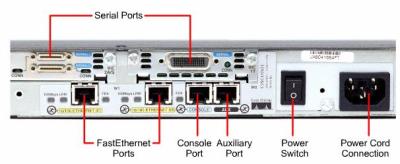
Router be 1. RAM Fungsi utama RAM pada router adalah menyimpan konfigurasi yang sedang berjalan (running configuration) dan sistem operasi IOS yang aktif, menyimpan routing table, menangani cache ARP, menangani fast-swtiching cache, menyediakan memori sementara utk konfigurasi file, menangani paket buffer, mengelola antrian paket. Sifat RAM adalah semua data yang disimpan akan hilang ketika kehilangan sumber daya atau pada saat akan direstart. 2. NVRAM (Non Volatile RAM) NVRAM berguna untuk menyimpan konfigurasi start-up (start-up configuration). Isinya akan tetap ada walaupun router kehilangan power. 3. FLASH MEMORY Flash berguna untuk menyimpan IOS (Operating System Image). Memory ini bisa menyimpan berbagai versi software IOS. Merupakan jenis EEPROM (Electronically Erasable Programmable ROM), jadi walaupun router kehilangan power, isinya tetap ada. 4. ROM ROM berguna untuk menyimpan sistem bootstrap yang berfungsi untuk mengatur proses dan menjalankan Power On Self Test (POST) dan IOS Image. 5. INTERFACE interface merupakan komponen eksternal dari suatu router. Sebelum menkonfigurasi router, masing-masing fungsi komponen tersebut harus diketahui terlebih dahulu karena komponen yang akan dikoneksikan ke router menggunakan interface yang berbeda tergantung komponennya yang akan dihubungkan. Gambar di atas memperlihatkan interface standar yang dimiliki oleh sebuah router yang meliputi: Bagaimana kita dapat terhubung ke router? Kita dapat memilih alternatif dibawah ini, yaitu melalui: Untuk Fast Ethernet, aku kira pasti nggak ada kesulitan, karena hampir semua udah mengenal. Yang perlu diperhatikan adalah koneksi serial. Koneksi ini mempunyai dua sisi, yaitu DTE dan DCE. DTE (Data Terminal Equipment) disebut juga koneksi male(jantan), sedangkan DCE (Data Circuit-terminating Equipment)disebut koneksi female (betina). rfungsi sebagai penghubung antar dua atau lebih jaringan untuk meneruskan data dari satu jaringan ke jaringan lainnya. Router memiliki bagian-bagian yang hampir mirip dengan PC. Bagian-bagian dari router adalah :